手書きフォントに変換する方法|打った文字を手書き風に・自分の字をフォントに
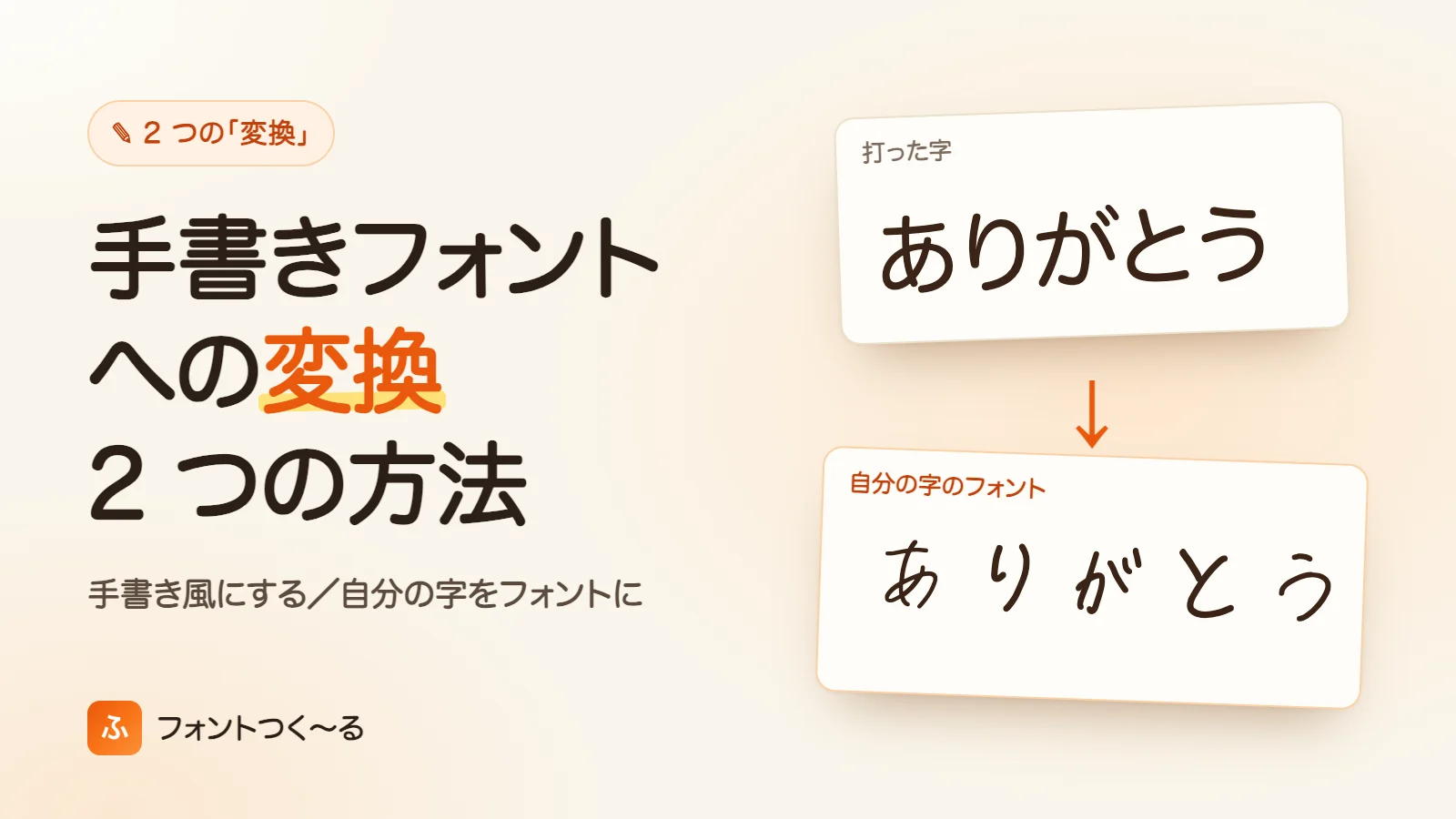
「手書きフォントに変換」と調べると、文章を手書き風の画像にするツール、手書き風フォントの配布、自分の字をフォントにするサービスが混ざって出てきます。打った文字を手書きっぽく見せたいのか、自分の字で打てるようにしたいのかで、選ぶ方法はまったく違います。
結論から言うと、打った文字を手書きっぽく見せたいだけなら「手書き風フォント」か「手書き風の画像ツール」、自分の字そのもので何度も打ちたいなら「自分の字をフォントにする方法」が合っています。この記事では、2 つの「変換」の違い、それぞれの方法とできないこと、自分の字をきれいにフォントにするコツ、目的別の選び方を説明します。
目次(タップで開閉)
「手書きフォントに変換」には 2 つの意味がある
最初に押さえておきたいのは、パソコンやスマホで打った文字には「形」が入っていないことです。打った「あ」は、「あ」という文字の番号(文字コード)を持っているだけです。画面にどんな形で出るかは、表示するときに使うフォント(文字の形をまとめたデータ)で決まります。
そのため、「手書きフォントに変換」と言ったときには、次の 2 つの意味があります。
| ① 打った文字を手書き風にする | ② 自分の手書きをフォントにする | |
|---|---|---|
| 変えるもの | 打った文字の見た目 | 紙や画面に書いた字 |
| できあがるもの | 手書き風の字で表示した文章、または 1 枚の画像 | 自分の字で打てるフォントファイル(TTF など) |
| 字の形 | フォントやツールを作った人がデザインした形 | 自分(や家族)が書いた形 |
| 準備 | フォントやツールを選ぶだけ | 字を書いて取り込む |
打った文字を手書き風にする 3 つの方法
①の「打った文字を手書きっぽく見せる」には、主に 3 つの方法があります。
手書き風フォントを入れて打つ
手で書いたような形にデザインされたフォント(手書き風フォント)を、パソコンに入れて使う方法です。手書き風フォントは、フォントの配布サイトなどで、無料のものも有料のものも公開されています。選ぶときの見方と、無料のフォントを使う前に確かめることは、手書き風フォントの選び方でまとめています。
文字は文字のまま残るので、あとから文章を直すときも、打ち直すだけです。Word でのフォントの入れ方は、Wordで手書きフォントを使う方法で、Windows・Mac 別に説明しています。
文章を手書き風の画像にするツール
文章を入力すると、手書きのノートや手紙のような 1 枚の画像にしてくれるツールやアプリがあります。たとえば、App Store に掲載されている、文章を手書き風に変えるアプリの説明では、手書きのスタイル・紙の背景・インクの色を選んで、画像か PDF で書き出せるとされています(2026年10月15日確認)。
できあがるのは「その文章の画像」です。入力するだけで手軽な反面、文章を 1 字でも変えたら作り直しになります。対応する言語もツールごとに違い、日本語を挙げていないツールもありました(2026年10月15日、2 つのツールの公式ページで確認)。
画像生成 AI に頼んで、手書き風の文字が入った画像を作る方法もあります。この場合も、できるのは画像で、字の形は AI が描いたものです。
コピペで使う「手書き風の文字」は英字だけ
「手書きフォント 変換 コピペ」で調べると、英字を筆記体のような字に変えて、SNS のプロフィールなどに貼れるようにするサイトが出てきます。これはフォントを変えているのではなく、見た目の違う「別の文字」に置き換えています。
使われているのは、Unicode(世界の文字に番号を付ける規格)の「数学用英数字記号」という文字のまとまりです。ここにあるのは英字・ギリシャ文字・数字の飾り文字だけで、ひらがな・カタカナ・漢字の飾り文字はありません。規格書でも、この文字は数式などのためのもので、ふつうの文章の飾りに使うべきではないとされています(The Unicode Standard 18.0.0、22.2.1 節による。2026年10月15日確認)。
| 方法 | できるもの | 日本語 | 文章を変えるとき |
|---|---|---|---|
| 手書き風フォント | 文字のまま、手書き風に表示 | フォントによる(漢字の有無を確かめる) | 打ち直すだけ |
| 手書き風の画像ツール | 文章 1 つぶんの画像 | ツールによる | 作り直す |
| コピペの装飾文字 | 貼れる英字の飾り文字 | 使えない | 変換し直して貼る |
手書き風に見せる方法でできないこと
①はすぐに試せて手軽です。ただ、使う前に知っておきたい限界があります。
字の形は、自分の字ではない
手書き風フォントも画像ツールも、字の形はそれを作った人がデザインしたものです。同じフォントを使えば、誰が打っても同じ字になります。「自分の字」「家族の字」で見せたいときは、②の方法になります。
同じ字は、同じ形になる
フォントは基本的に、同じ字を同じ形で表示します。「の」が何度も出る文章では、まったく同じ「の」が並びます。これは手書き風フォントでも、②で作る自分の字のフォントでも同じです。
漢字が入っていないことがある
手書き風フォントに入っている字の数は、フォントによって違います。ひらがな・カタカナだけのものもあります。フォントにない字は、ソフトが別のフォントで表示するので、その字だけ雰囲気が変わります。
画像は、文字として使えない
画像にした文章は、あとから文字を直せず、文字としてコピーしたり検索したりもできません。文章を変えるたびに作り直すことになるので、何度も使う宛名や見出しには向きません。
使ってよい範囲(ライセンス)が決まっている
無料の手書き風フォントやツールでも、使ってよい範囲はそれぞれ決められています。使う前に、配布元の利用規約やライセンスで、次の点を確かめてください。
| 確かめること | 例 |
|---|---|
| 商用利用 | お店のチラシ、販売する商品、仕事の資料に使ってよいか |
| 加工 | 字の形を変えたり、ロゴにしたりしてよいか |
| 埋め込み | PDF やアプリにフォントを入れて配ってよいか |
| 再配布 | フォントのファイルを人に渡してよいか |
| 作者名の表示 | 使うときに、作者名を書く必要があるか |
自分の手書きをフォントに変換する手順
ここからは②の、自分の手書きをフォントにする方法です。フォントつく〜るでの手順で説明します。
フォントつく〜るは、書いた字を AI で描き直さず、字の輪郭をなぞって本物のフォント(TTF)にします。そのため、その人の書きぐせがそのまま残ります。スマホのブラウザ(Safari・Chrome)だけで最後まで作れて、アプリを入れる必要はありません。
書く字は、ひらがな 48 文字
- 清音 46 文字(あ〜ん)
- 濁音を 1 文字(「じ」など)
- 半濁音を 1 文字(「ぺ」など)
残りの濁音・半濁音は、書いた 1 文字の点々と丸から自動で作ります。小さい「っ・ゃ・ゅ・ょ」なども、清音から自動で作ります。句読点「。、」は、書いて登録すると入ります。
足りない清音があっても作れますが、その字は手書きではない丸ゴシックの形でフォントに入ります。濁音と半濁音は、1 文字ずつ必ず要ります。カタカナ・アルファベット・数字も作れます(数字については手書きの数字フォントの選び方と作り方)。漢字は、使いたい字を入力して、その字だけを書いて登録します。
方眼シートなら、まとめて読み取れる
1 文字ずつ切り抜くのが手間なら、方眼シートが使えます。用紙を印刷してマスに書き、写真かスキャンした PDF を読み込むと、マスごとに字を読み取ります。
- 用紙は、ひらがな(71 字)・カタカナ(81 字)・アルファベットと数字(62 字)の 3 種類
- 四隅の黒い四角を目印に、位置を合わせる
- 字は、マスの中で書いた大きさのまま取り込む
画面の流れを詳しく見たい方は、手書きフォントの作り方とスマホだけでフォントを作る方法で説明しています。
自分の字をきれいにフォントにする書き方・撮り方
自分の字をフォントにするときは、取り込んだ画像から字の線を読み取ります。線がはっきり写っているほど、書いた字に近い形でフォントになります。
書くときのポイント
| ポイント | 理由 |
|---|---|
| 太めのペンで書く(サインペンくらい) | 細い線は、かすれたり途切れたりしやすい |
| 黒など濃い色で書く | 紙との差がはっきりして、線を拾いやすい |
| 白い無地の紙に書く | 罫線や柄が、字に混ざることがある |
| 字どうしを離して書く | 隣の字がはみ出すと、切り抜くときに混ざる |
| 大きさをそろえたいなら、書くときにそろえる | 方眼シートは、書いた大きさのまま取り込む |
撮るときのポイント
| ポイント | 理由 |
|---|---|
| 明るい場所で撮る | 暗いと線がかすれる |
| 紙の真上から撮る | 斜めから撮ると字がゆがむ |
| 自分やスマホの影を落とさない | 影が汚れとして写る |
| 画面で字を押して、ピントを合わせる | ぼやけると、線の輪郭がはっきりしない |
うまくいかなかった字の直し方
| 起きたこと | 直し方 |
|---|---|
| 線がかすれる・途切れる | 明るい場所で撮り直す/太めのペンで書き直す |
| 字がゆがむ | 紙の真上から撮り直す |
| 字のまわりに小さな点が入る | プレビューで字を押して、消しゴムでなぞって消す |
| 隣の字の一部が入る | 切り抜く範囲を小さくして登録し直す |
保存(購入)する前なら、気になる字だけを撮り直せます。ほかの字はそのまま残ります。消しゴムには、戻す・進むと、大きさの切り替えがあります。
紙の汚れは、自動では消しません。「え」の点や濁音の点々のような、本物の小さな点まで消してしまうおそれがあるからです。消すかどうかは、字を見ながら自分で決められます。
どちらを選ぶ? 比較表と目的別の早見表
4 つの方法の比較
| 手書き風フォント | 手書き風の画像ツール | コピペの装飾文字 | 自分の字のフォント | |
|---|---|---|---|---|
| 字の形 | 既製のデザイン | ツールが用意した形 | 英字の飾り文字 | 自分(や家族)の字 |
| できるもの | 文字のまま表示 | 1 枚の画像 | 貼れる英字 | フォントファイル(TTF) |
| 日本語 | フォントによる | ツールによる | 使えない | ひらがな・カタカナ・英数字・登録した漢字 |
| 文章を変えるとき | 打ち直すだけ | 作り直す | 変換し直して貼る | 打ち直すだけ |
| 準備の手間 | 選んで入れる | 入力するだけ | 入力するだけ | 字を書いて取り込む |
| 費用 | 無料・有料がある | 無料・有料がある | 無料のサイトがある | フォントつく〜るは単品 ¥980(税込・買い切り) |
手軽さでは①、自分の字で何度も使えることでは②です。迷ったら、前に書いた「自分の字である必要があるか」「何度も使うか」の 2 つで選んでください。
目的別の早見表
| やりたいこと | 向いている方法 | ひとこと |
|---|---|---|
| SNS のプロフィールの英字を飾りたい | コピペの装飾文字 | 日本語には使えない |
| ノート風・手紙風の画像を 1 枚だけ作りたい | 手書き風の画像ツール | 文章を変えたら作り直し |
| 資料やチラシの見出しを、手書きっぽくしたい | 手書き風フォント | 商用利用できるかを確かめる |
| 筆で書いたような字にしたい | 筆文字のフォントやツール | 筆文字メーカーの選び方 |
| 自分の字で、年賀状や手紙を何枚も作りたい | 自分の字のフォント | 年賀状の手書きの一言 文例集 |
| 子どもの字・家族の字を残したい | 自分の字のフォント | 子どもの字をフォントにする方法 |
| お店のメニューや POP を、店主の字にしたい | 自分の字のフォント | 商用利用も自由 |
| ホームページの見出しを、自分の字にしたい | 自分の字のフォント | ホームページで手書きフォントを使う方法 |
| 写真に、手書きの一言を重ねたい | 自分の字のフォント+画像エディタ/手書き風の画像ツール | 背景なしの PNG なら重ねやすい |
| 手書きのメモを、打った文字にしたい | 文字認識(OCR) | この記事の「変換」とは別の機能 |
自分の字のフォントの使い道と、手書き文字の画像の作り方
自分の字のフォント(TTF)は、パソコン(Windows・Mac)に入れると、Word・PowerPoint・Photoshop・Illustrator など、フォントを選べるソフトで使えます。iPad は、ファイル App から入れて、対応するアプリで使えます。
自分の字で「手書き文字の画像」を作る
フォントつく〜るの画像エディタを使うと、自分の字のフォントで文字を入れた画像を作れます。①の画像ツールと違って、字の形は自分の字です。文章を変えたいときは、打ち直して書き出し直すだけで、字を書き直す必要はありません。
画像の書き出しは料金に含まれていて、枚数の制限はありません。
フォントつく〜るの場合
| 項目 | 内容 |
|---|---|
| フォントにするしかた | 書いた字の輪郭をなぞってフォントにする(AI で描き直さない) |
| 書く文字 | ひらがな 48 文字(清音 46+濁音・半濁音を 1 文字ずつ)。カタカナ・英数字・登録した漢字も作れる |
| 取り込み方 | カメラで撮る/アルバムから選ぶ/画面に手書き/ベクター(SVG)/方眼シート(写真かスキャンした PDF) |
| 仕上げ | 保存する前なら、気になる字だけ撮り直せる。消しゴムで小さな汚れを消せる |
| 確かめ方 | 購入前に、見本の文と全部の字の一覧で仕上がりを確かめられる |
| 料金 | 単品 ¥980(フォント 1 個)/作り放題 ¥1,480(何個でも)。どちらも税込・買い切り。TTF ダウンロードと画像の書き出し(枚数の制限なし)込み。サブスクなし |
| 支払い方法 | クレジットカード・PayPay・Apple Pay・Google Pay |
| 権利 | 作ったフォントの著作権は作った人のもの。商用利用・再配布・加工も自由 |
| 手書きの画像 | フォントの作成が終わったら、サーバからすぐ削除。AI の学習には使わない |
| 使う端末 | スマホのブラウザ(Safari・Chrome)だけで最後まで作れる |
作ったフォントには、「フォントつく〜る製」であることを示す情報が埋め込まれます。表示や使い方には影響しません。家族など、ほかの人の字をフォントにするときは、その人の了解を取ってください。
まとめ
よくある質問
手書きフォントに変換するとは?
「手書きフォントに変換」とは、打った文字を手書き風の既製フォントや画像で表示し直すこと、または自分が書いた字を取り込んで、キーボードで打てるフォントファイル(TTF など)にすることを指します。前者は字の形が既製のデザイン、後者は自分の字そのものです。
手書きフォントへの変換は無料でできる?
打った文字を手書き風にするだけなら、無料の手書き風フォントや画像ツールもあります。ただし、商用利用などの使ってよい範囲はフォントやツールごとに違うので確かめてください。自分の字をフォントにする場合、フォントつく〜るは単品 ¥980/作り放題 ¥1,480(税込・買い切り)で、購入前にできたフォントのプレビューで仕上がりを確かめられます。
コピペで日本語を手書き風に変換できる?
文字のままコピペして、日本語を手書き風にすることはできません。コピペで使える筆記体のような装飾文字は、Unicode の「数学用英数字記号」にある英字などだけで、ひらがな・カタカナ・漢字にはないためです。日本語を手書き風のまま見せたいときは、手書き風フォントで画像や PDF にするか、自分の字のフォントを使います。
自分の手書きをフォントに変換するには何を用意する?
フォントつく〜るでは、ひらがなの清音 46 文字と、濁音・半濁音を 1 文字ずつの計 48 文字を書いた紙と、スマホがあれば作れます。残りの濁音・半濁音や小さい「っ・ゃ・ゅ・ょ」は自動で作られます。太めの濃いペンで、字どうしを離して書くと、書いた字に近い形で取り込めます。
手書き風の画像と手書きフォントはどう違う?
手書き風の画像は、入力した文章 1 つぶんの画像なので、文章を変えるたびに作り直しになります。手書きフォントは文字の形のデータなので、一度パソコンに入れれば、どんな文章でも打ち直すだけでその字で表示できます。

この記事を書いた会社
フォントつく〜る(株式会社ココロフリー)
手書きの字から、本物のフォント(TTF)を作る Web サービス「フォントつく〜る」を運営しています。