「筆文字メーカー」を探している人には、実は2つの目的が 混ざっています。ひとつは筆文字風の文字画像やロゴを作りたいという目的。もうひとつは、自分(や家族)が書いた筆文字を、何度でも使えるフォントにしたいという目的です。検索して出てくるサービスの多くは前者なので、後者を 探している人は「求めているものが見つからない」状態になりがちです。
この記事では両方を整理したうえで、とくに後者——自分の筆文字をフォントにする方法を深掘りします。 後半では「筆のかすれは、フォントにしたらどこまで残るのか」を、実際の フォント化処理に通した実測データで確かめます。
「筆文字メーカー」の3つの方式
まず全体像から。筆文字を手に入れる方法は、大きく次の3つに分かれます。 どれが優れているというより、目的が違います。
| 方式 | できること | 費用の目安 | 向いている場面 | 気をつけたいこと |
|---|---|---|---|---|
| 筆文字風の画像ジェネレータ | 打った文字を筆文字風の画像に変換 | 無料のものが多い | ロゴや見出しを1つだけ作りたいとき | 文章を変えるたびに作り直し。Word などにそのまま打つことはできない |
| 既成の筆文字フォント | プロがデザインした筆書体を使う | 無料〜有料 | 読みやすさ・完成度を優先したいとき | 字は「他人の字」。商用利用の条件はフォントごとに違うので、配布元の規約確認が必要 |
| 自分の筆文字をフォント化 | 自分や家族が書いた筆文字が本物のフォント(TTF)に | 単品¥980 / 作り放題¥1,480(どちらも買い切り) | 世界に1つの字を、何度でも違う文章で使いたいとき | 文字を書いて撮る手間がかかる(ひらがな48文字) |
① 筆文字風の画像ジェネレータ
打ち込んだ文字を、筆で書いたような見た目の画像に変換してくれるサービス です。無料で使えるものが多く、思い立ってすぐ形になるのが いちばんの強みです。お店のロゴを1つ作る、SNSのヘッダーを1枚作る、 といった用途にはこれで十分です。
一方で、できあがるのは画像1枚です。文章を変えたければ 作り直しになりますし、Word や年賀状ソフトでその字を「打つ」ことはできません。
② 既成の筆文字フォント
プロがデザインした筆書体(毛筆体・行書体など)を導入して使う方法です。読みやすさと完成度は圧倒的で、無料で配布されているものも たくさんあります。長い文章を筆文字で組みたいときは、これがいちばん確実です。
注意点は2つ。ひとつは、それが他人がデザインした字である こと——「うちの店の字」にはなりません。もうひとつは商用利用の条件がフォントごとに違うことで、 看板や商品に使う前に配布元の規約を必ず確認する必要があります。
③ 自分の筆文字をフォント化する
自分や家族が実際に書いた筆文字を取り込んで、本物のフォント(TTF)に組み立てる方法です。 1回作れば、何度でも違う文章で使えます。年賀状の題字を 毎年書き直す必要も、看板の文言を変えるたびに筆を出す必要もありません。
手間としては、ひらがな48文字を書いて撮る作業が必要です。そのかわり できあがるのは世界に1つの、あなたの筆跡そのもの。 フォントつく〜るの料金は単品¥980 / 作り放題¥1,480(どちらも買い切り)で、TTF ダウンロードと アプリ内の画像書き出しが含まれます。
方法の全体像(専門ソフトや業者依頼も含めた比較)は オリジナルフォントの作り方にまとめてあります。
かすれはどこまでフォントになるか【実測】
筆文字をフォントにするとき、いちばん気になるのが「かすれは残るのか」だと思います。筆文字の魅力の大半は かすれ(飛白)にあるのに、フォントにした瞬間ツルッとした線に均されて しまうのではないか——という不安です。
そこで、かすれの強さが違う筆文字「あ」のサンプル画像を4枚用意して、実際のフォント化処理(縮小 → 二値化 → ベクター化)にそのまま 通し、結果を測りました。以下は、その一次データです。
⚠️ この検証に使った4枚は、かすれの強さを段階的にそろえるために検証用に AI で生成したサンプル画像です(人が書いた実物では ありません)。したがって以下の「かすれ弱め/強め」といった呼び方は画像上のかすれの程度を指すもので、筆記具やインクの量を 測ったものではありません。一方で、フォントつく〜るのフォント化に AI 生成は使っていません。 登録した字はそのままフォントになります。ここでお見せしているのは、その 「そのまま使う処理」に4枚を通した結果です。
検証条件
- ・入力:1024px のサンプル画像(筆文字「あ」4枚)
- ・前処理:長辺 768px に縮小 → 明度 160 を境に白黒へ二値化
- ・ベクター化:面積 2px 未満の点は除去し、輪郭を曲線で近似
- ・黒率:二値化後の画像全体に占める黒画素の割合
- ・断片数:ベクター化で生まれた独立した輪郭パスの数
| 段階 | サンプルの見た目 | 二値化後の黒率 | ベクター断片数 | 実用判定 |
|---|---|---|---|---|
| かすれ弱め | 線の本体は濃く、書き終わりだけ割れている | 23.1% | 44 | ○ 48px以下ではかすれが見えなくなる |
| かすれ強め | 線全体が細い毛の束に割れている | 22.8% | 912 | ◎ 72px以上なら質感が残る。いちばんおすすめ |
| かすれ極端 | 面としての黒はほぼなく、骨格だけ | 4.6% | 1,228 | △ 256px級の大きな見出し専用 |
| ほぼ消失 | 線が途切れ、痕跡だけ | 0.7% | 372 | × 二値化で脱落し「字の痕跡」になる |
① かすれ弱め — 書き終わりだけが割れているサンプル
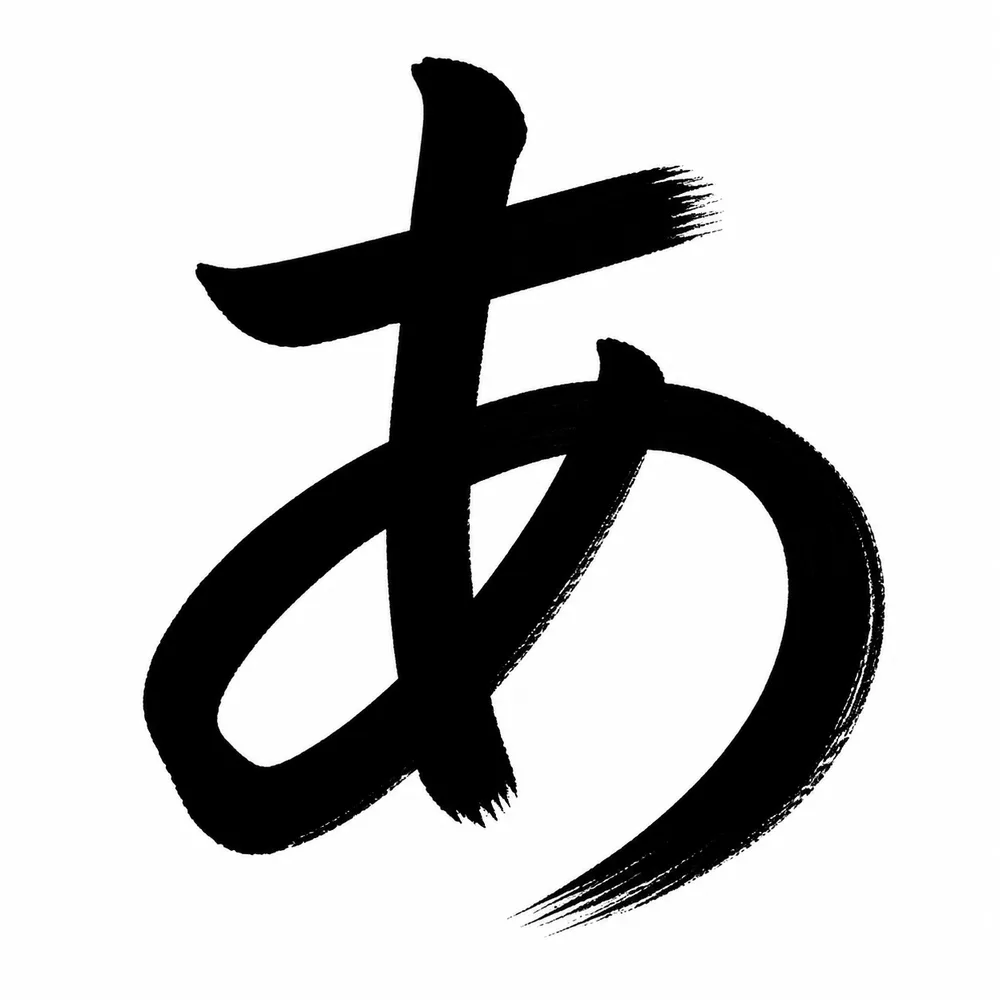
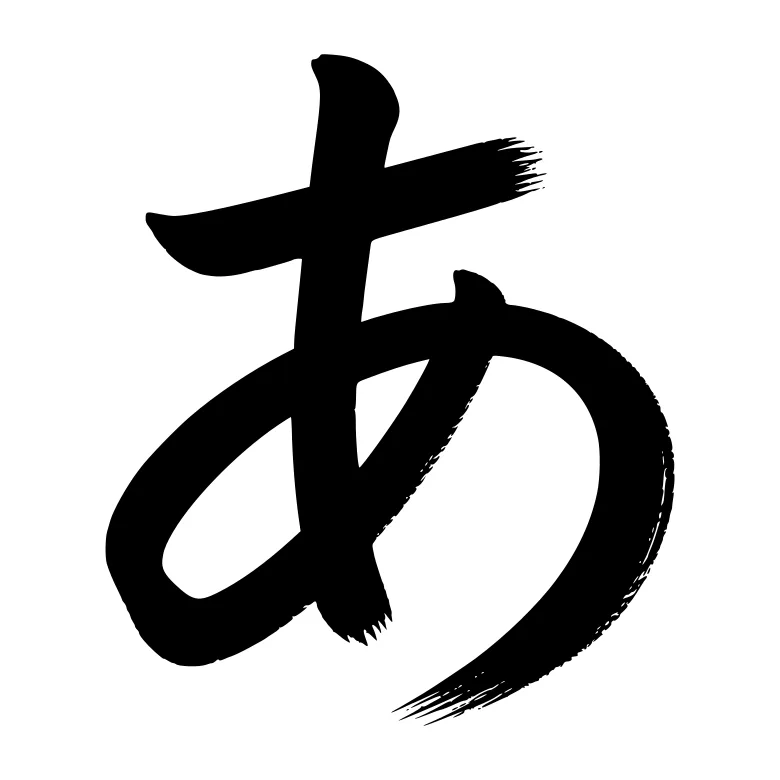
線の本体はしっかり塗りつぶされていて、かすれているのは3か所の書き終わりだけというサンプルです。処理を通した あとを見ると、その毛先の割れは輪郭としてよく残っています。 断片数が44と少ないのは、ほぼ「文字の輪郭」だけで表現できているからです。
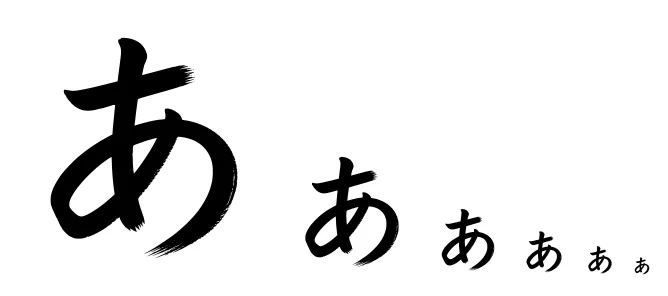
サイズを落としていくと、256pxでは毛先の割れが見え、128pxでうっすら 分かる程度になり、72px以下ではただの太い筆文字に見えます。 読みやすさは全サイズで安定しているので、本文にも見出しにも使える万能型です。
② かすれ強め — 線全体が毛の束に割れたサンプル(おすすめ)
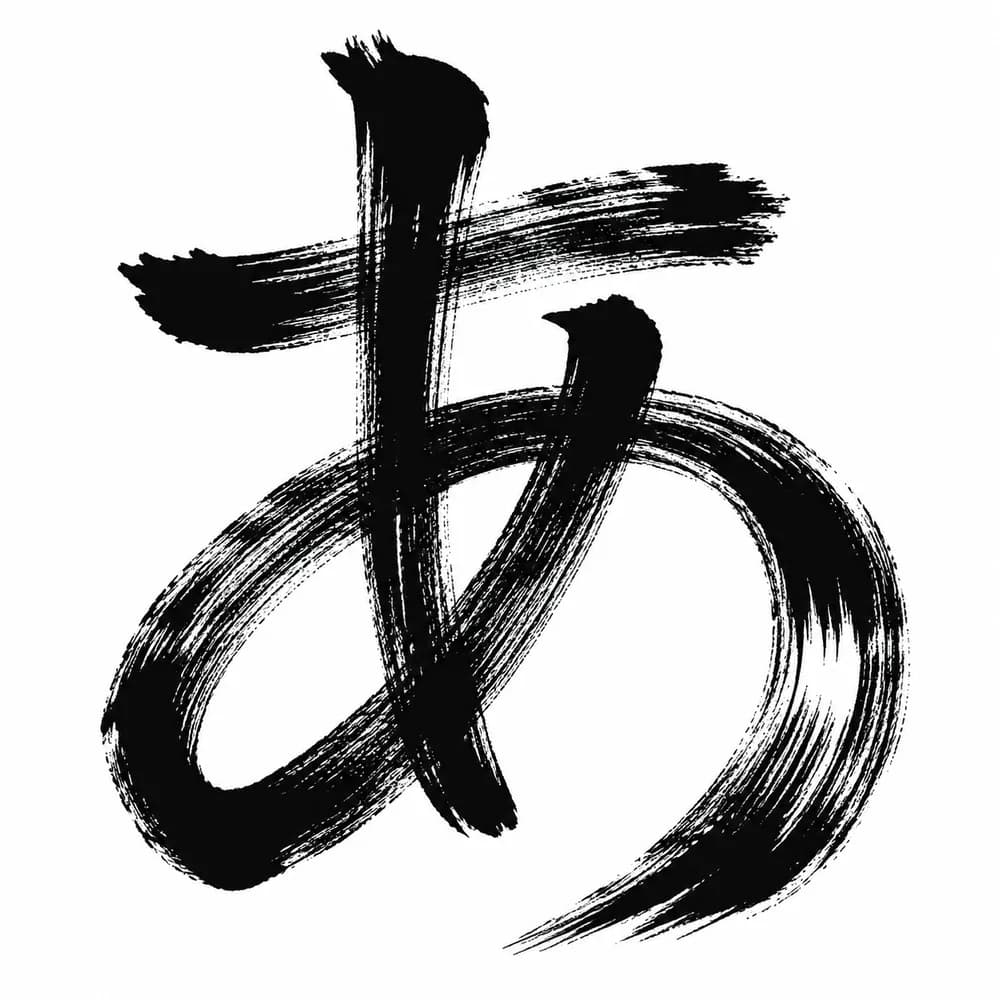
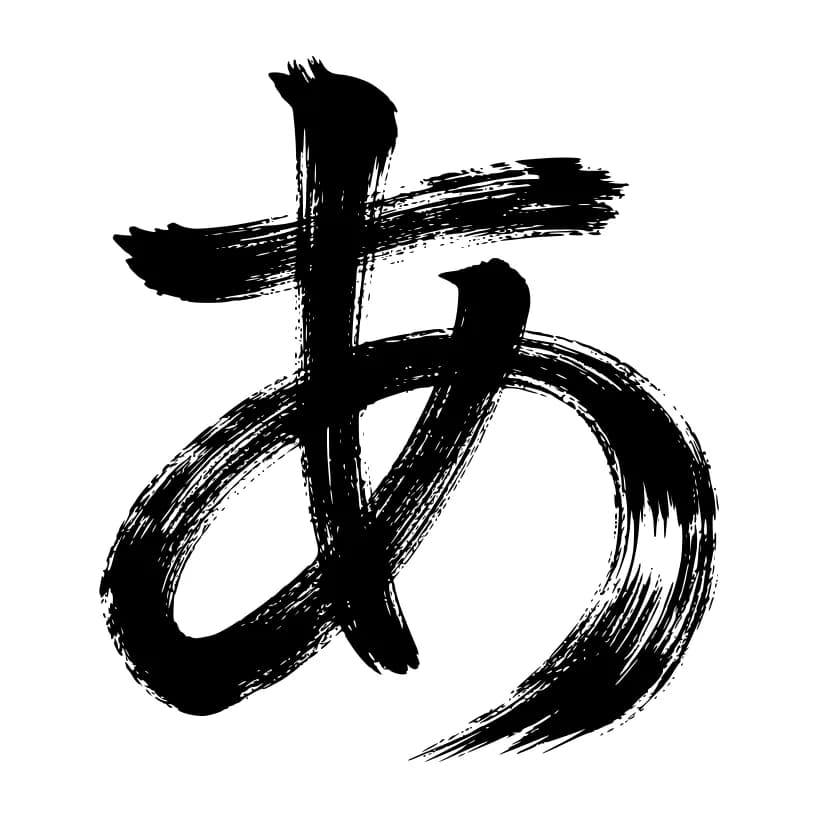
すべての画が細い毛の束に割れ、線の内側に白い筋が何本も 走っているサンプルです。処理後を見ると、その筋の多くが穴として残っています。ベクター化は 「線を1本の棒として近似する」のではなく実際の輪郭をなぞるので、二値化を通過した輪郭は驚くほど忠実にトレースされます。 とはいえ工程の途中で長辺768pxへ縮小し、面積2px未満の点は除去されるため、ごく細い毛先や薄いかすれは失われます。残るのはあくまで 「濃く、ある程度の太さがあるかすれ」です。
数字で見るとおもしろいことが起きています。黒率は①の23.1%に対して ②は22.8%とほぼ同じなのに、断片数は44 → 912と約20倍。つまりかすれの正体は「墨の量」ではなく輪郭の複雑さだ、ということです。
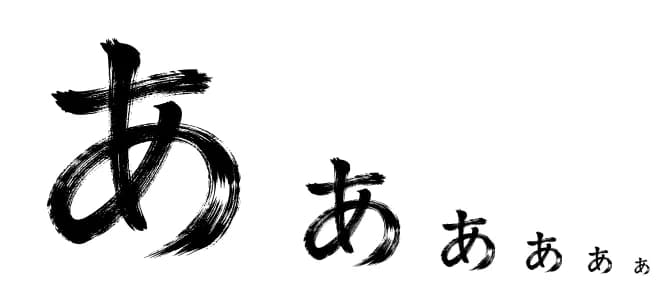
縮小に対しても強く、256px・128pxでは筋がはっきり見え、72pxでもざらついた質感として残ります。48px以下になると 筋がつぶれて太い線に見えますが、字としては最後まで崩れません。質感と実用性のバランスがいちばんいい段階です。
③ かすれ極端 — 骨格だけが残ったサンプル
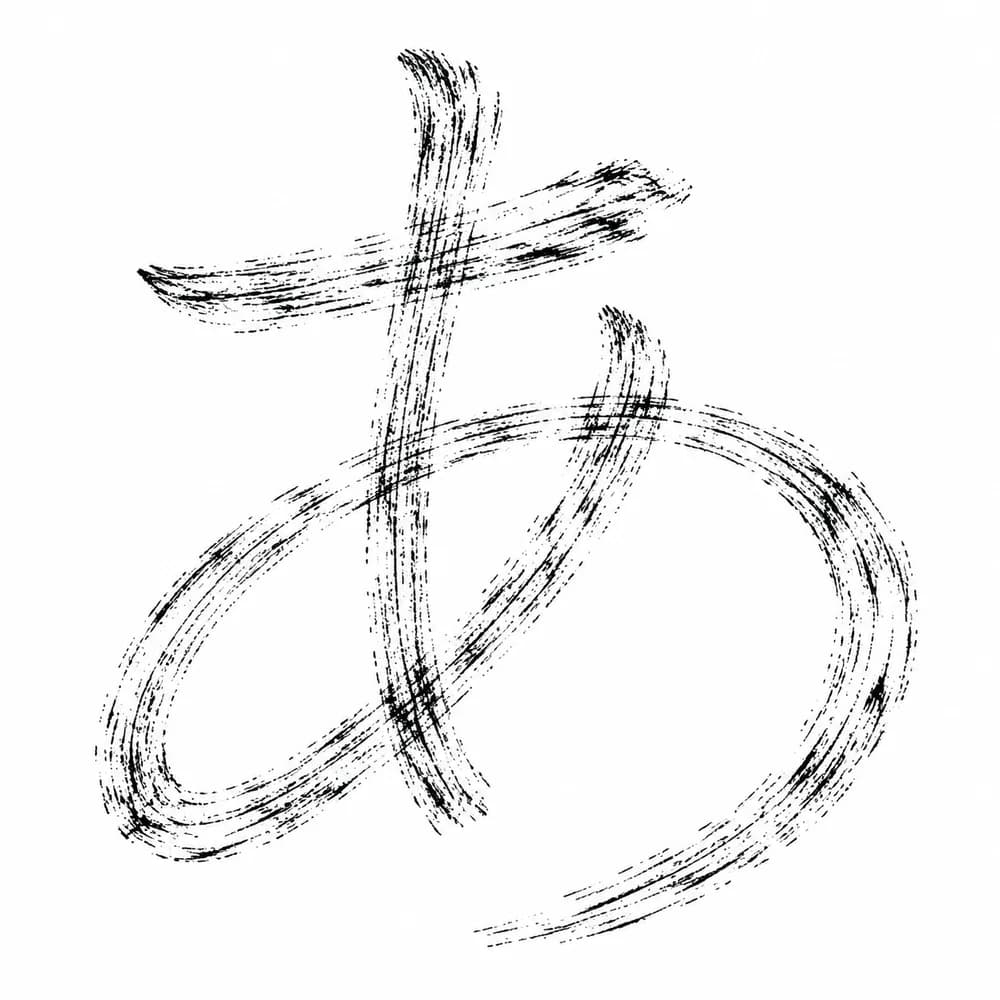
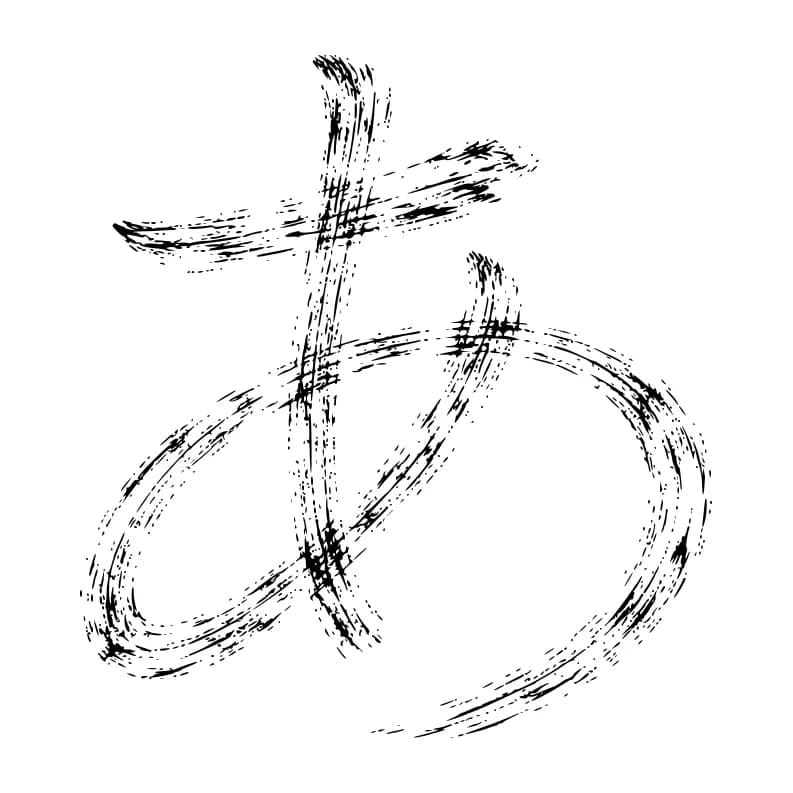
線は点線のような細い毛跡の集まりで、面としての黒は ほぼありません。黒率は4.6%まで落ちますが、それでも字の骨格は読めるのが筆文字のおもしろいところです。 処理後も骨格は保たれ、断片数は1,228に達します。
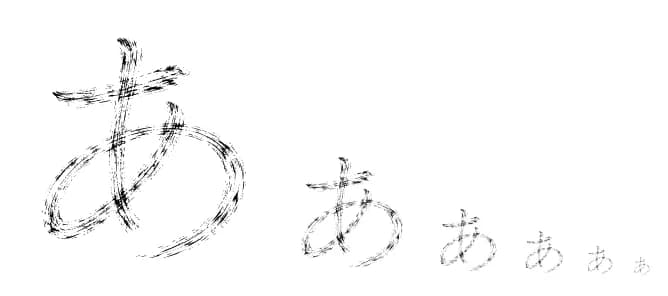
ただし縮小には弱いです。256pxなら「かすれた筆跡」として気持ちよく 成立しますが、128pxで一気に細くなり、72px以下ではグレーのかすみのように見えてきます。大きな見出し専用と割り切って使う段階です。
④ ほぼ消失 — 痕跡だけのサンプル
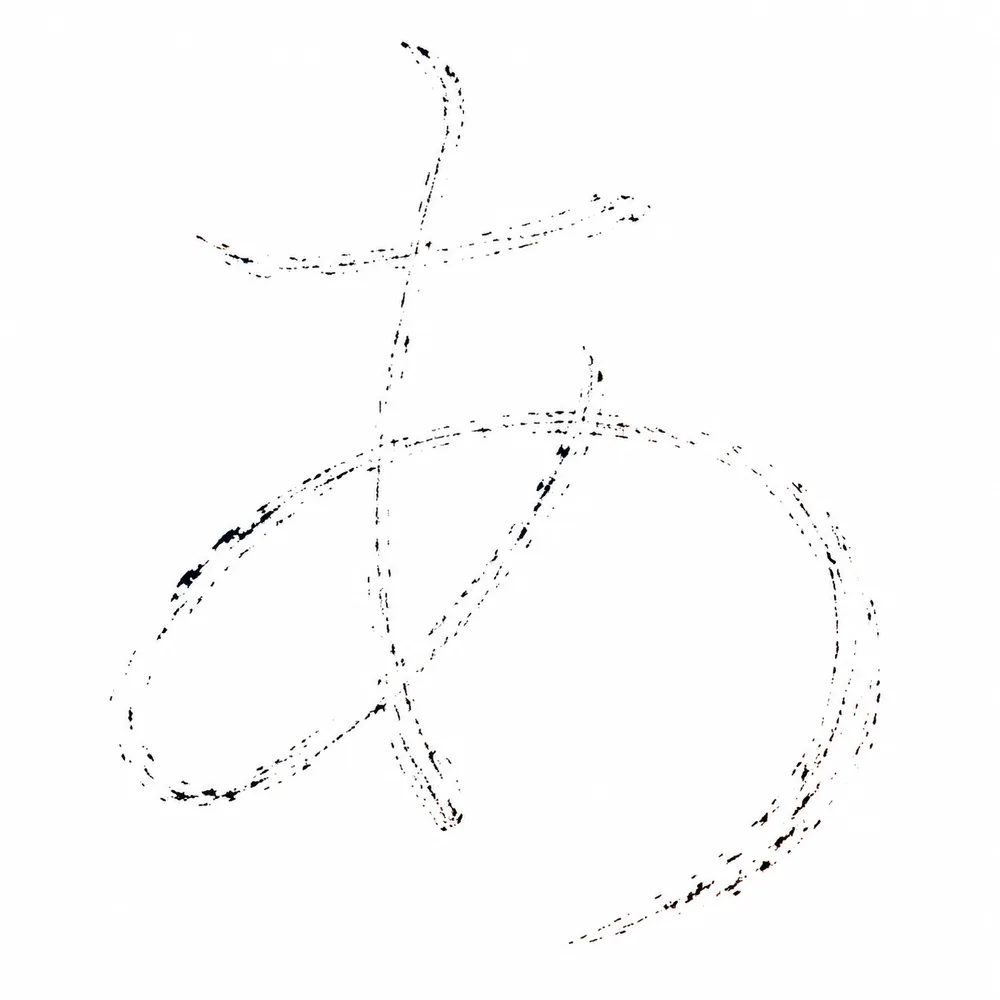
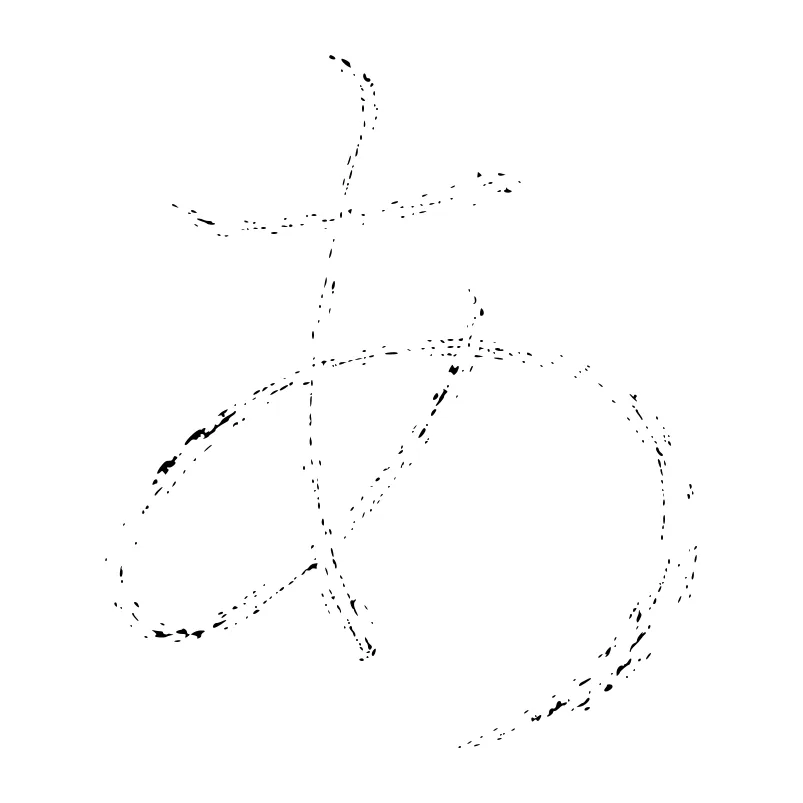
筆跡というより紙に残った痕跡です。黒率は0.7%。 処理後を見ると、薄かった部分は白と判定されて丸ごと消え、 かろうじて濃かった点だけが残っています。断片数が372と③より少ないのは、 表現が細かいからではなく拾えたものがそもそも少ないからです。
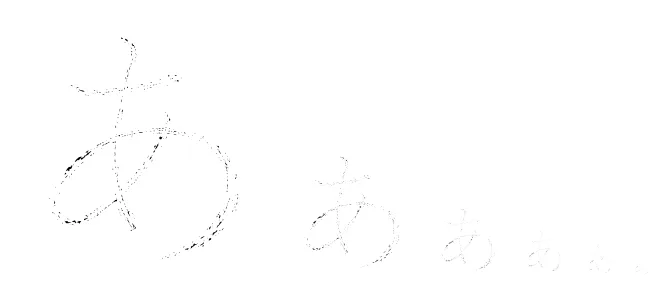
256pxでも薄く、縮小するとほとんど見えなくなります。これはもうフォントとして使える段階ではありません。 演出として狙うのでなければ、ここまで薄くする必要はありません。
実測から分かった4つのこと
- ・二値化を通過した輪郭は、驚くほど忠実にトレースされる。 ベクター化は線を棒として近似するのではなく輪郭をなぞるので、 「フォントにするとのっぺりする」は誤解です。ただし縮小・二値化・小さな点の除去によって、ごく細い毛先や 薄いかすれは失われます。
- ・限界を決めるのは二値化。明度160を境に白黒へ振り分ける 工程で、薄い部分は白と判定されて消えます。かすれていても残っている部分が濃ければ生き残る——濃さが生死を分けます。
- ・小さく表示すると、段階の違いは別のかたちで出る。 48px以下では、かすれ弱め/強めはかすれが潰れて普通の太い筆文字に見えます。一方で かすれ極端/ほぼ消失は線自体が薄くなって読みにくくなります。かすれを活かすなら大きく使うのが正解です (年賀状の題字・看板・命名書など)。
- ・しっかり濃さの残るかすれの方が、縮小に強い。 ②は72pxでも質感が残りましたが、③④は薄すぎて縮めると消えます。 書くときは濃い墨で、勢いよく——それでかすれた線が、 いちばんフォント向きでした。
自分の筆文字をフォントにする手順
STEP 1:筆・筆ペンで書く
半紙でなくコピー用紙で十分です。太めの筆ペンが扱いやすく、1文字5cmくらいの大きさで、文字どうしを離して書きます。かすれを残したいときは、 穂先の墨を少し紙で落としてから勢いよく引くと、上の②のような 「線が毛の束に割れた状態」に近づきます。
STEP 2:スマホで撮る
明るい場所で・真上から・影を落とさずに撮ります。 ここがいちばん仕上がりに効きます。特に筆文字は薄い部分が命なので、 暗いところで撮ると、本来残るはずのかすれが二値化で落ちてしまいます。
STEP 3:登録してフォントにする
1マスずつ登録して、ボタンを押せば組み立ては自動です。ひらがな48文字(清音46+濁音・半濁音を1文字ずつ)を 登録すると、残りの濁音・半濁音・小書き・句読点が自動で作られ、約80文字のフォントになります。カタカナ・英数字も追加でき、漢字は使いたい字を入力して登録すれば作れます。登録しなかった字は標準フォントで表示されます。
撮影のコツや登録画面の詳しい流れは 手書きフォントの作り方で解説しています。筆文字でも手順はまったく同じです。
筆文字フォントの使い道
- ・年賀状・寒中見舞いの題字:毎年書き直さずに、 自分の筆跡のまま宛名も添え書きも
- ・のし・ご祝儀袋の表書き:印刷して貼るだけで、 筆ペンを出さなくてよくなります
- ・命名書・出産報告:親の字で名前を書いて残す
- ・お店の看板・メニュー・POP:店主の字で統一すると、 既成フォントでは出せない空気になります
- ・作品のサイン・落款がわり:作品写真やオンライン ショップの商品説明にも同じ字を使えます
- ・書道作品のデジタル化:書いた字を手紙・SNS・ スライドに持ち出す
「賀正」「寿」など漢字を使いたいときは、その漢字を登録しておけば フォントに入ります。よく使う数文字だけ足しておくと便利です。
よくある質問
- Q. 筆ではなく筆ペンで書いてもいい?
- 大丈夫です。市販の太めの筆ペンなら、はらい・とめ・はねの強弱は しっかり出ます。紙も半紙である必要はなく、コピー用紙で十分です。 かすれを出したいときは、穂先の墨を少し紙で落としてから勢いよく 書いてみてください。
- Q. かすれは再現される?
- かなり残ります。二値化を通過した輪郭は驚くほど忠実に トレースされるので、かすれがのっぺり均されることは ありません。ただし処理の途中で縮小・二値化が入り、ごく小さな点も 除去されるため、ごく細い毛先や薄いかすれは失われます。 また小さく表示するとかすれは知覚されません。詳しくは かすれの実測セクションをご覧ください(この検証は4枚のサンプル画像を通した結果です。実物を 撮影する場合は、紙の色・照明・カメラの自動補正によって残り方が 変わります)。
- Q. 作った筆文字フォントは商用利用できる?
- できます。フォントつく〜るで作ったフォントの著作権はあなたのもので、看板・メニュー・商品パッケージ などの商用利用も自由です。ただし他の人が書いた字をフォントにする 場合は、その方の了承を得てからご利用ください。
- Q. 何文字書けばいい?料金は?
- ひらがな48文字(清音46+濁音・半濁音 各1)を 登録すると、残りが自動で作られて約80文字の フォントになります。カタカナ・英数字も追加でき、漢字は使いたい字を入力して登録すれば作れます。料金は単品¥980 / 作り放題¥1,480(どちらも買い切り)で、TTF ダウンロードとアプリ内の 画像書き出し込み、サブスクはありません。
まとめ
「筆文字メーカー」で見つかるサービスの多くは画像を1枚作るものです。それで足りる場面も多いので、目的がロゴ1つならそれが最短です。 けれど、自分の筆跡そのものを、何度でも使える形で残したいなら、フォントにするという選択肢があります。
そして検証して分かったのは、フォントにしてもかすれはかなり残るということ。二値化を通過した輪郭は 忠実にトレースされるので、濃く出たかすれは72px以上ならその質感まで 一緒にフォントになります。逆に、ごく細い毛先や薄いかすれは 処理の過程で失われます。
※ ここでお見せしたのは、4枚のサンプル画像を、この処理条件に 通した結果です。実物を撮影する場合は、紙の色・照明・カメラの 自動補正によってかすれの残り方が変わります(とくに薄いかすれはより失われやすくなります)。明るい場所で 真上から撮る、というだけでもかなり違います。
とはいえ、濃い墨で勢いよく書いた字なら、その勢いはちゃんとフォントに なります。筆を持てる方なら、ぜひ一度試してみてください。