BitFontMaker2 は、ブラウザだけで動くビットマップ (ドット)フォントのエディタです。マス目を塗って文字を描き、そのままTrueType(TTF)形式で書き出せます。 ドットフォントを作りたいなら、有力な選択肢のひとつです。
ただ、「BitFontMaker2」で検索してくる人には実は2種類の目的が混ざっています。ドット絵ゲームに合う書体が欲しい人と、自分(や家族)の手書きの字をフォントにしたい人です。 前者にはぴったりのツールですが、後者にとっては 「思っていたものと違った」となりやすい。 この記事では、まず BitFontMaker2 の使い方をきちんと紹介したうえで、 両方の目的に答えます。
BitFontMaker2 とは
pentacom が公開している、ブラウザで動くビットマップ フォントエディタです(公式サイト)。ソフトのインストールも、アカウント登録も要りません。無料で使えます。
- ・16×16 のマス目に1マスずつ塗って文字を描きます
- ・「Build Font」でフォント名・作者名・字送りを指定すると、TTF 形式でダウンロードできます
- ・編集中のフォントはブラウザに Save / Load できます。 テキスト形式での Import / Export にも対応しています
- ・IMPORT TTF で既存の TTF を読み込み、 それを土台に手を入れることもできます
- ・作ったフォントはギャラリーに投稿でき、そのとき PublicDomain / CC-BY / CC-NC / AllRightsReserved からライセンスを選べます
日本語についても、設定画面から「リストにない文字を足す」ことができ、公式に日本語用の文字リストが用意されています (文字数の話は後述します)。 ブラウザだけで完結して TTF まで出せる、というのは かなりありがたい話です。
使い方の流れ
大まかな流れは次の4ステップです。
STEP 1:マス目を塗って1文字を描く
16×16 のマス目の、字を通したいところを塗っていきます。 紙に鉛筆で下書きしてから塗ると迷いにくく、横画の高さや縦画の位置を全文字でそろえておくと、 あとで並べたときにガタつきません。
STEP 2:文字を切り替えて繰り返す
編集する文字を切り替えて、必要な字の分だけ同じ作業を繰り返します。 日本語の字を描きたいときは、設定から対象の文字を追加してから作業します。 途中で Save しておけば、あとから Load して続きを描けます。
STEP 3:Build Font で TTF を書き出す
ひととおり描けたら「Build Font」へ。フォント名・作者名・字送りを指定すると TTF がダウンロードできます。 字送りは文字と文字の間隔にあたるので、 数値を変えて書き出し、実際に打ってみて調整するのが早いです。
STEP 4:PC にインストールして使う
できあがった TTF は普通のフォントファイルなので、 PC にインストールすればお使いのソフトの フォント一覧に出てきます。あとは選んで打つだけです。
この記事では画面のスクリーンショットは載せていません (細かいボタンの位置は変わる可能性があるため、公式サイトの表示をご確認ください)。ここでは作業の骨組みだけを示しています。
BitFontMaker2 が向いている用途
ここは素直に強みだけを挙げます。 次のような目的なら、BitFontMaker2 は有力な選択肢です。
- ・ドット絵ゲームの UI:スコア表示、メニュー、 セリフウィンドウ。ドット絵と解像度感がそろい、世界観が壊れません
- ・レトロな見出し・ロゴ: 意図して低解像度の質感を作れる、数少ない方法のひとつです
- ・アイコン的な数字・英字:字数が少ないので 作りきれる。しかも一番効果が出る場所です
- ・ピクセルアート作品:作品と同じ粒度で文字が入ります
- ・手軽に TTF が欲しいとき: ブラウザだけで完結し、書き出したファイルは普通のフォントとして使えます
とくに英数字だけで足りる用途なら、 作る手間と得られるものの釣り合いが非常に良いです。 数十字を塗るだけで、世界に1つのドット書体が手に入ります。
知っておきたい3つの限界
ここからは、ツールの出来とは関係なく「ドットフォントという形式が持っている性質」の話です。 合わない用途に使ってがっかりしないための整理と考えてください。
① 16×16 という情報量の上限
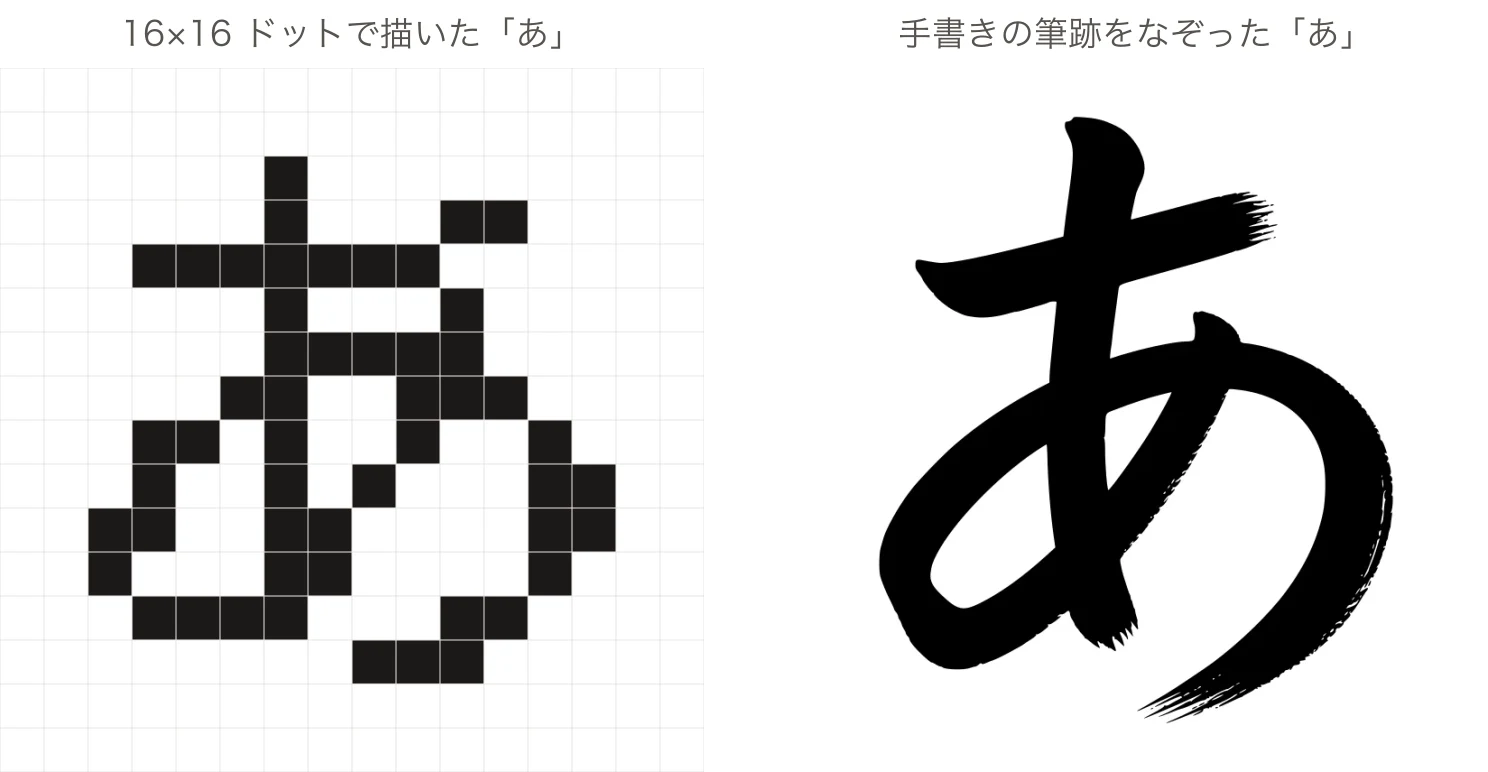
左の「あ」で黒く塗られているのは、256マスのうち52マスです。 つまりこの字が持っている情報は「どのマスを塗ったか」だけ。 BitFontMaker2 のマス目は1マスごとに塗る/塗らないを決める2値なので、線の太さの中間、書き始めの入り、はらいが細くなっていく様子、 かすれ、にじみ、筆圧といった情報は持てません。
これは BitFontMaker2 の弱点というより、16×16のマス目を塗って字を表す、という仕組みから来る性質です。そしてドットの質感が欲しいときには、これが長所になります。 右のような線の揺らぎは、ドット絵の画面ではむしろノイズになるからです。 問題は、右の情報が欲しい人が左のツールを使ってしまうこと。 それだけです。
ちなみに右側のようなベクター形式なら、線の輪郭を そのままなぞるので、筆のかすれもかなりの部分が残ります。 どこまで残ってどこから失われるかを実際の処理に通して測った結果は 筆文字メーカーの選び方にまとめてあります。
② 日本語は「物量」が大きい
英数字なら数十字ですが、日本語となると話が変わります。 公式の日本語の文字リストに載っている文字を実際に数えたところ、 重複なしで2,177字ありました。内訳は次のとおりです。
- ・ひらがな……88字
- ・カタカナ……94字
- ・記号など……50字
- ・漢字……1,945字
つまりかなと記号だけで約230字、漢字まで含めると2,000字を超えます。 これを1マスずつ、1文字ずつ描くことになります。 1文字3分としても、かなと記号だけで10時間を超える計算です。 漢字まで行くと現実的ではありません。 対策は「実際に使う字だけに絞る」こと。 ゲームのメニューやタイトルなど、出てくる文字が決まっている用途なら、 必要な字だけ描けば十分です。
③ 「自分の字」にはならない
見落とされがちですが、いちばん大きい違いはここです。マス目を塗る作業は、手書きの筆跡を写し取る作業とは別物です。下絵に自分の字を置いて塗ったとしても、 できあがるのは「自分の字を参考にデザインしたドット文字」であって、「自分の字そのもの」ではありません。
お子さんの字、家族の字、もう会えない人の字—— そういう「その人らしさ」は、線の傾きや払いのクセ、 とめの強さといった細かい揺らぎに宿ります。 16×16のマス目は、その揺らぎを持てる器ではありません。筆跡を残すのが目的なら、別の方法を選んだほうがいい—— それがこの記事でいちばんお伝えしたいことです。
目的別の選び方
どれが優れているかではなく、目的が違います。 次の表で自分がどこにいるかを確かめてください。
| やりたいこと | 向いている方法 | 理由 |
|---|---|---|
| ドット絵・レトロゲームの質感が欲しい | BitFontMaker2 | ブラウザだけで完結し、無料で TTF まで書き出せます。ドットの見た目そのものが目的なら、まず試しやすい方法です。 |
| 自分や家族の手書きの筆跡を残したい | 写真から作る方式 | 書いた字を撮って取り込むので、線の太さの変化やはらいの先まで字のかたちがそのまま残ります。 |
| 長い文章を読みやすく組みたい | 既成のフォント | プロが全文字を設計しているので完成度が違います。商用利用の条件は配布元ごとに確認が必要です。 |
専門ソフトや業者に依頼する方法まで含めた全体像は オリジナルフォントの作り方で比較しています。
手書きをそのままフォントにする場合の流れ
「筆跡を残したい」側だった方向けに、こちらの流れも簡単に紹介します。 マス目を塗るのではなく、紙に書いた字を写真に撮って取り込むのが基本です。
- ・1. 紙に書く:コピー用紙で十分。1文字5cmくらい、 文字どうしを離して書きます
- ・2. スマホで撮る:明るい場所で、真上から、 影を落とさずに。ここが仕上がりにいちばん効きます
- ・3. 1文字ずつ登録する:撮った字をマスに割り当てます
- ・4. 組み立ては自動:ボタンひとつで TTF になります
ひらがな48文字(清音46+濁音・半濁音を1文字ずつ)を 登録すると、残りの濁音・半濁音・小書き・句読点が自動で作られ、約80文字のフォントになります。カタカナ・英数字も追加でき、漢字は使いたい字を入力して登録すれば作れます。登録しなかった字は標準フォントで表示されます。フォントつく〜るの料金は単品¥980 / 作り放題¥1,480(どちらも買い切り)で、 TTF ダウンロードとアプリ内の画像書き出しが含まれます。
ドットフォントと違って、線の太さの変化やはらいの先まで そのまま残ります。逆に言えば、ドットの角ばった質感が欲しい 場合には向きません。そこは BitFontMaker2 の出番です。
よくある質問
- Q. BitFontMaker2 で日本語のフォントは作れる?
- 作れます。設定画面から「リストにない文字を足す」ことができ、公式に日本語用の文字リストも用意されています。 ただしそのリストに載っている文字を数えると、重複なしで2,177字あります(ひらがな88字・カタカナ94字・ 記号など50字・漢字1,945字)。かなと記号だけで約230字、漢字まで含めると2,000字を超えます。すべてを1マスずつ描くことに なるので、まずは実際に使う字だけに絞るのが 現実的です。
- Q. 作ったフォントは商用利用できる?
- 公式ヘルプに「あなたが作成したフォントについては完全に自由に利用できます」と明記されています(BitFontMaker2 公式ヘルプ)。 混同しやすいので、3つのケースに分けて整理します。
- ・① 自分で描いて作ったフォント: 上のとおり、公式が自由に利用できると明記しています。
- ・② ギャラリーで公開されている他の人のフォントを使う:そのフォントに設定されたライセンス(PublicDomain / CC-BY / CC-NC / AllRightsReserved)に従う必要があります。なおこの ライセンス選択は、自分のフォントをギャラリーに投稿するときに 「他の人が自分のフォントをどう使ってよいか」を決める設定です。
- ・③ IMPORT TTF で既存フォントを読み込んで改変する:元のフォントのライセンスで改変・再配布が 認められているか、さらに商用利用や埋め込みが 許されているかも確認してください。
- Q. 手書きの字をドットフォントにできる?
- BitFontMaker2 でできるのは、マス目を1つずつ塗って描くことと、既存の TTF を読み込んで直すことです。 手書きの字をドットにしたい場合は、元の字を見ながら自分でマスを 塗り直すことになります。また16×16のマス目では線の太さの中間・はらいの先細り・かすれを持てないため、 仕上がりは「手書きに似せたドット文字」であって「手書きの筆跡そのもの」にはなりません。 筆跡そのものを残したいなら、書いた字を撮影してベクター形式の フォントにする方法が向いています。
- Q. フォントを作るには何文字必要?
- 目的によります。BitFontMaker2 で英数字と記号だけのドットフォントを作るなら 数十字で足りますが、日本語をひととおり打てるようにするならかなと記号だけで約230字、漢字まで含めると2,000字を超えます(公式の日本語リスト全体で 2,177字)。 一方写真から作る方式では、ひらがな48文字(清音46+濁音・半濁音 各1)を 登録すると残りが自動で作られて約80文字の フォントになります。カタカナ・英数字も追加でき、漢字は使いたい字を入力して登録すれば作れます。料金は単品¥980 / 作り放題¥1,480(どちらも買い切り)で、TTF ダウンロードとアプリ内の 画像書き出し込み、サブスクはありません。
まとめ
BitFontMaker2 は、ドットフォントを作るならとても良いツールです。ブラウザだけで完結し、登録も要らず、TTF まで書き出せる。 ドット絵ゲームのUIやレトロな見出しを作りたいなら、 まず試しやすい選択肢だと思います。
一方で、16×16のマス目が持てる情報には上限があります。1マスごとに塗る/塗らないを決める仕組みである以上、 線の揺らぎやかすれ、筆圧といった「その人らしさ」は入りません。お子さんや家族の手書きを残したいという目的なら、 書いた字を撮って取り込む方式のほうが目的に合っています。
どちらが上ということではなく、欲しいものが違うだけです。 自分の目的がどちらなのかがはっきりすれば、遠回りせずに済みます。